Стрічка новин — публікація для обраної аудиторії
Допис для аудиторії — це новина у «Стрічці новин», яку бачать не лише друзі автора, а весь робочий простір або обрані користувачі: певні ролі (наприклад, батьки чи вчителі), навчальні класи, окремі користувачі або користувачі з певними мітками. Так кожен отримує лише ті новини, які його стосуються.
⚠️ Кнопка для публікації допису для аудиторії доступна лише ролям, яким надано дозвіл «Publish Feed Posts in Workspace». Решта користувачів, як і раніше, публікують звичайні дописи для друзів, а дописи для аудиторії можуть переглядати, коментувати та вподобати.
Надання дозволу на публікацію
Дозвіл не надається автоматично — його вмикає адміністратор закладу.
Кроки
- Відкрийте «Налаштування» → «Управління доступами».
- Знайдіть категорію «Стрічка новин» і рядок «Publish Feed Posts in Workspace».
-
Поставте галочку в колонці кожної ролі, яка має публікувати дописи для аудиторії, наприклад «Адміністратор», «Директор», «Вчитель».
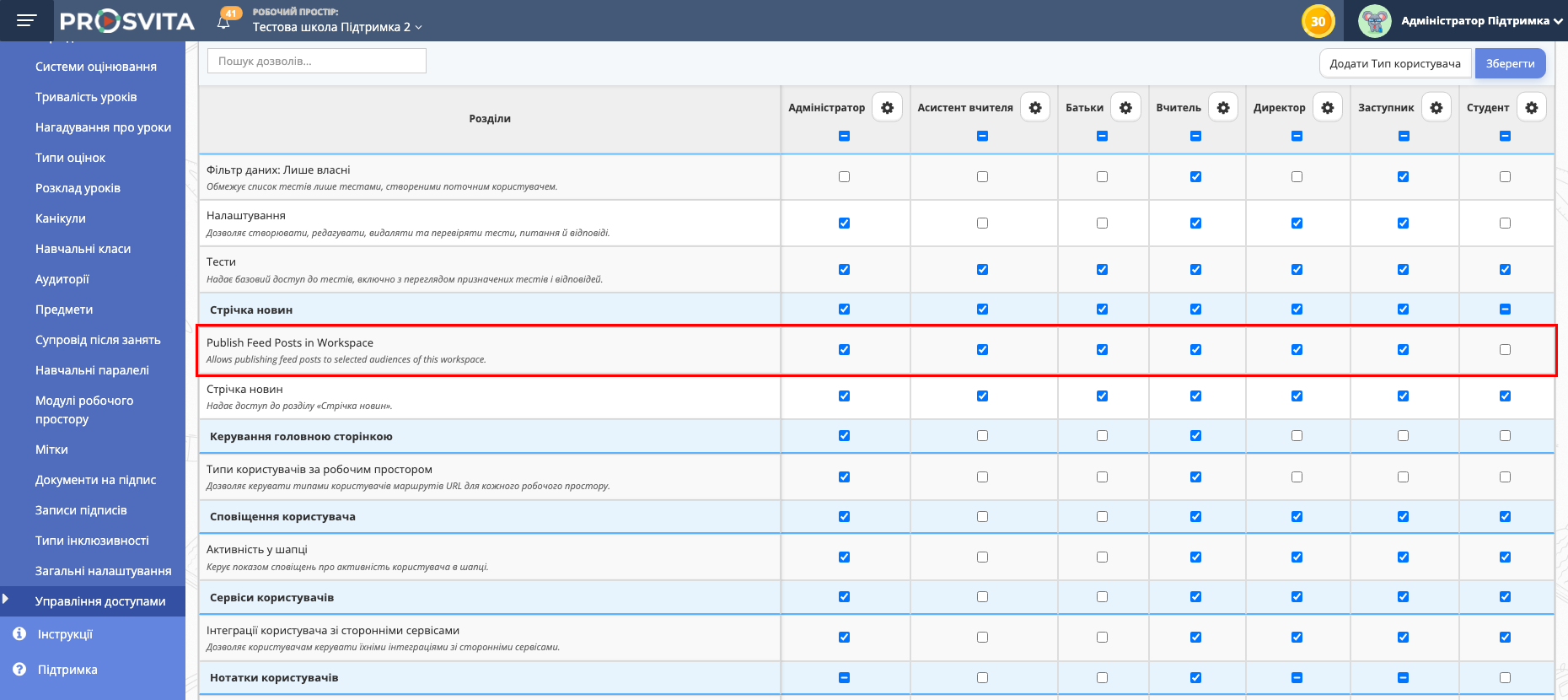
Рис. 1. Дозвіл «Publish Feed Posts in Workspace» на сторінці «Управління доступами» -
Натисніть «Зберегти» у правому верхньому куті сторінки.

Детальніше про налаштування доступів — у статті Управління доступами адміністрацією закладу освіти.
Публікація допису
Кроки
-
Відкрийте «Стрічка новин» і натисніть кнопку з гучномовцем «Додати допис для аудиторії» під полем для тексту.
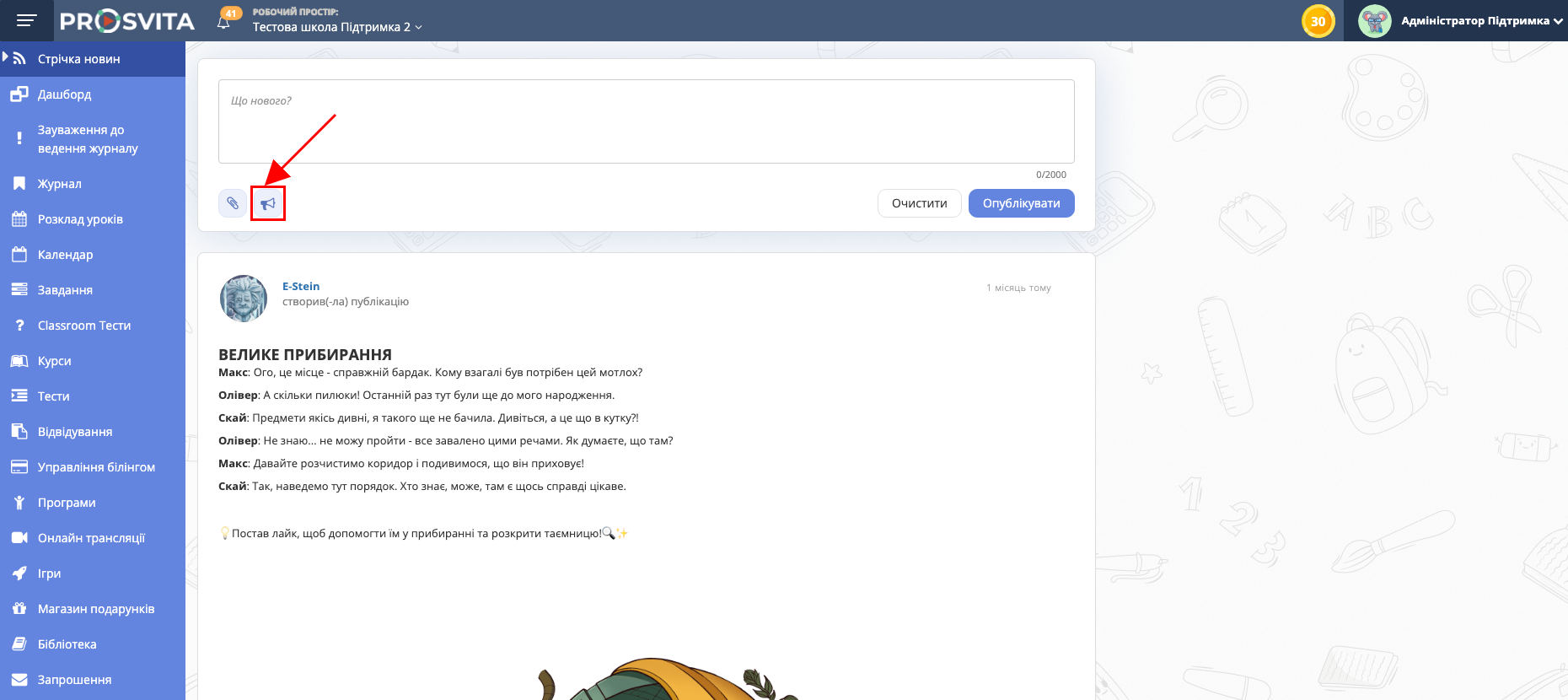
Рис. 2. Кнопка «Додати допис для аудиторії» -
У полі «Повідомлення» введіть текст допису (до 2000 символів). Під полем видно, скільки символів залишилось.
- За потреби в полі «Файл» додайте зображення або відео розміром до 50 МБ.
- У полі «Хто побачить» оберіть:
- «Увесь робочий простір» — допис побачать усі користувачі закладу;
- «Вибрати аудиторію» — допис побачать лише користувачі, обрані в розділі «Застосовується до».
-
Якщо обрано «Вибрати аудиторію», заповніть одне або кілька полів розділу «Застосовується до»:
- «Навчальний клас/підгрупа» — учні обраних класів і їхніх підгруп (батьків і працівників це поле не обирає);
- «Ролі» — усі користувачі з обраними ролями, наприклад «Батьки» або «Вчитель»;
- «Користувачі» — конкретні люди, яких можна знайти за прізвищем (якщо обрати учня, допис отримає лише сам учень, без батьків);
- «Мітки» — користувачі, яким присвоєно обрані мітки.
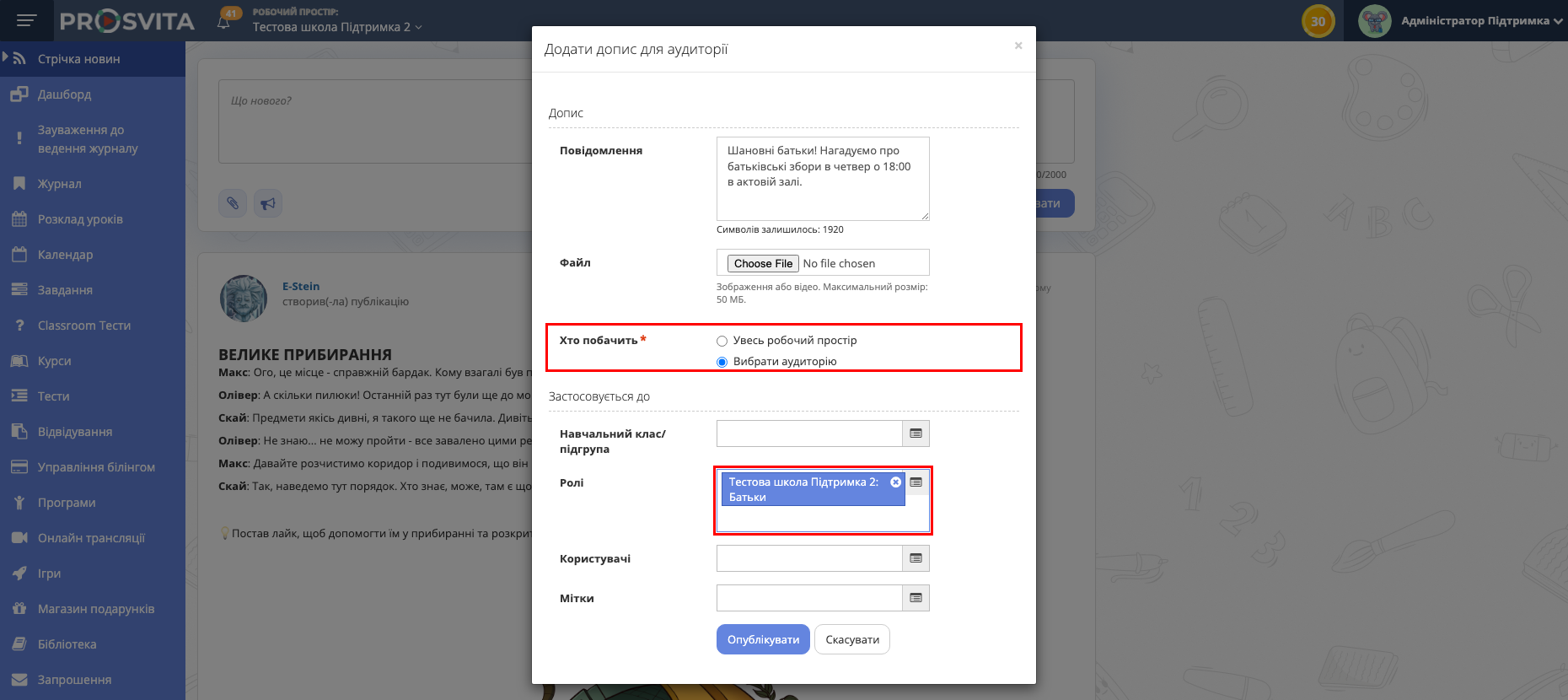
Рис. 3. Вибір аудиторії: роль «Батьки»
⚠️ Допис побачать користувачі, які відповідають будь-якому із заповнених полів. Кожне додане поле розширює аудиторію, а не звужує її. Наприклад, роль «Батьки» разом із класом «5-А» — це всі батьки закладу та всі учні 5-А, а не лише батьки учнів 5-А.
-
Натисніть «Опублікувати».
-
У вікні «Опублікувати допис?» перевірте, хто побачить допис: для невеликої аудиторії показано список імен, для великої — кількість користувачів. Натисніть «Опублікувати», щоб підтвердити, або «Скасувати», щоб повернутися до редагування.
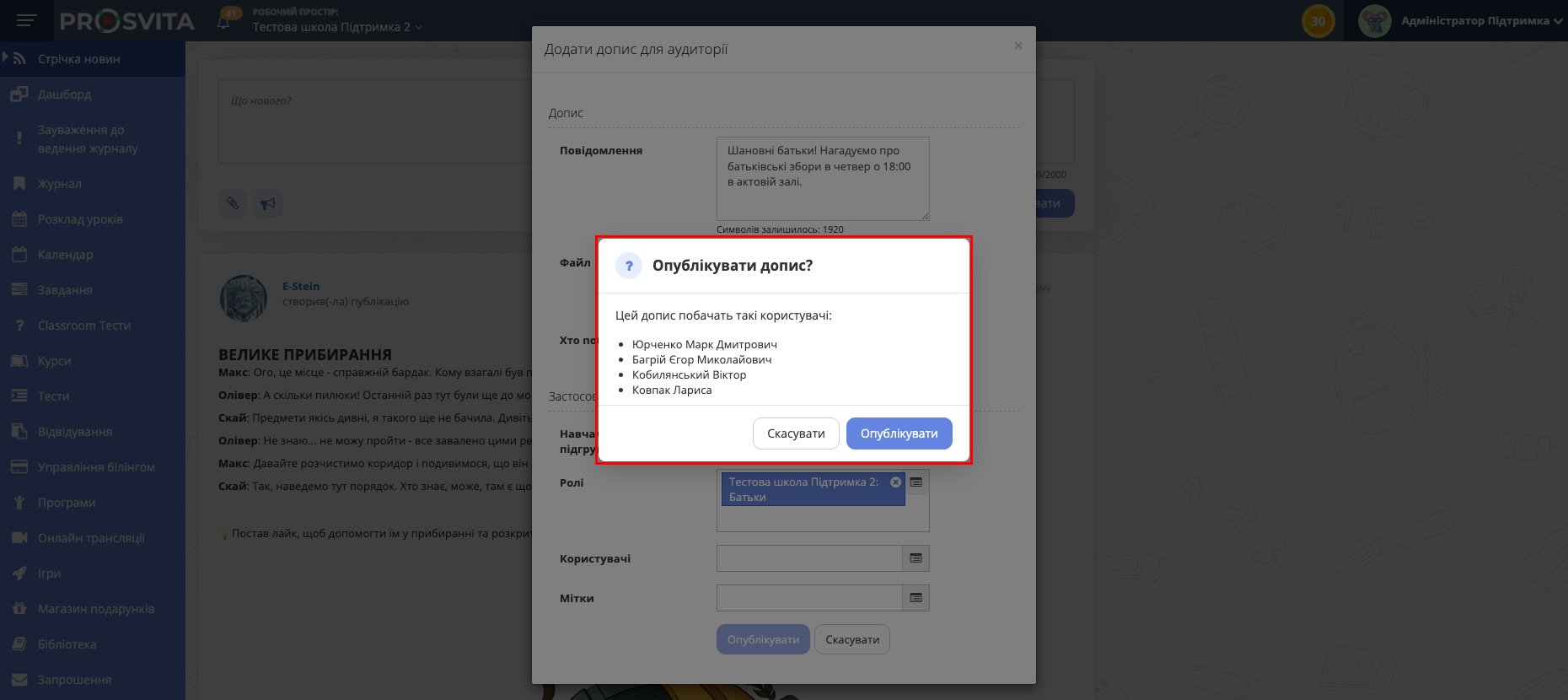
Рис. 4. Підтвердження публікації зі списком користувачів, які побачать допис -
Перевірте результат: допис з'явився у стрічці. Праворуч від часу публікації показано значок аудиторії з кількістю отримувачів. Якщо навести на значок курсор, з'явиться назва аудиторії.
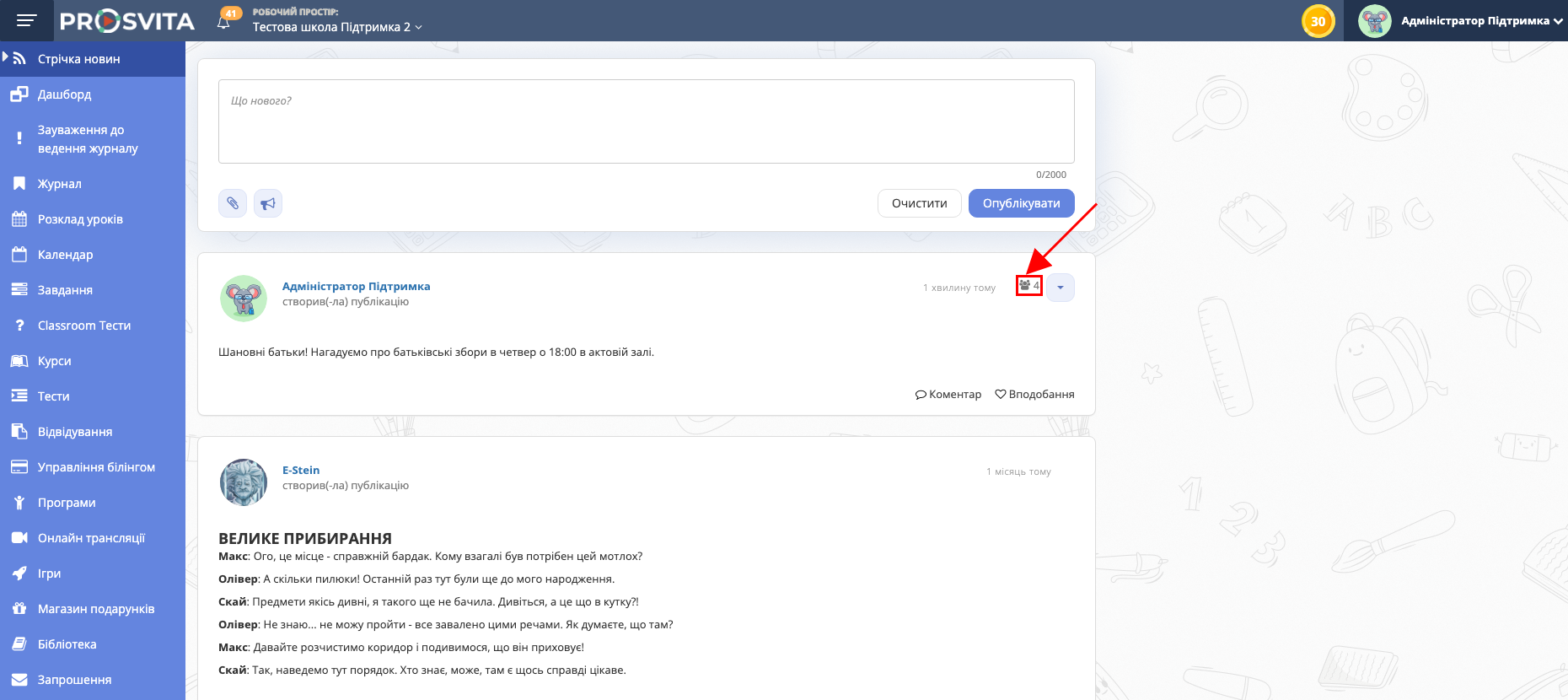
Рис. 5. Опублікований допис зі значком аудиторії


ℹ️ Отримувачі побачать допис у своїй стрічці протягом кількох хвилин (до 10 хвилин) після публікації.
Якщо платформа не дає опублікувати допис, перевірте повідомлення:
- «У полях … не вибрано жодного значення» — для варіанта «Вибрати аудиторію» заповніть хоча б одне поле або оберіть «Увесь робочий простір»;
- «Жоден користувач не відповідає цій аудиторії» — у закладі немає користувачів, які відповідають обраним полям; змініть поля розділу «Застосовується до».
Публікація допису для батьків
Роль «Батьки» у полі «Ролі» обирає всіх користувачів, яким у закладі призначено роль «Батьки». Це стосується і працівників закладу, чия дитина в ньому навчається: їм теж призначено роль «Батьки», тож вони також отримають допис.
Використовуйте один із варіантів у розділі «Застосовується до»:
| Кому потрібно надіслати | Що заповнити |
|---|---|
| Усім батькам закладу | «Ролі» → «Батьки». Інші поля залиште порожніми. |
| Конкретним батькам | «Користувачі» → оберіть потрібних батьків за прізвищем. |
| Батькам і учням одного класу | «Ролі» → «Батьки» та «Навчальний клас/підгрупа» → потрібний клас. Допис побачать усі батьки закладу та учні цього класу. |
| Батькам і всім учням | «Ролі» → «Батьки» та «Студент». |
⚠️ Клас або учень не «звужує» роль «Батьки», а додає нових отримувачів. Наприклад:
- «Батьки» + клас «5-А» — усі батьки закладу та всі учні 5-А;
- «Батьки» + учень у полі «Користувачі» — усі батьки закладу та цей учень (а не лише його батьки).
Щоб надіслати допис лише батькам певних учнів, оберіть самих батьків у полі «Користувачі».
Перед публікацією завжди перевіряйте список отримувачів у вікні «Опублікувати допис?» — якщо там є зайві люди, натисніть «Скасувати» і змініть поля.
Перегляд, редагування та видалення допису
Кроки
-
На своєму дописі для аудиторії натисніть кнопку дій
 праворуч від значка аудиторії.
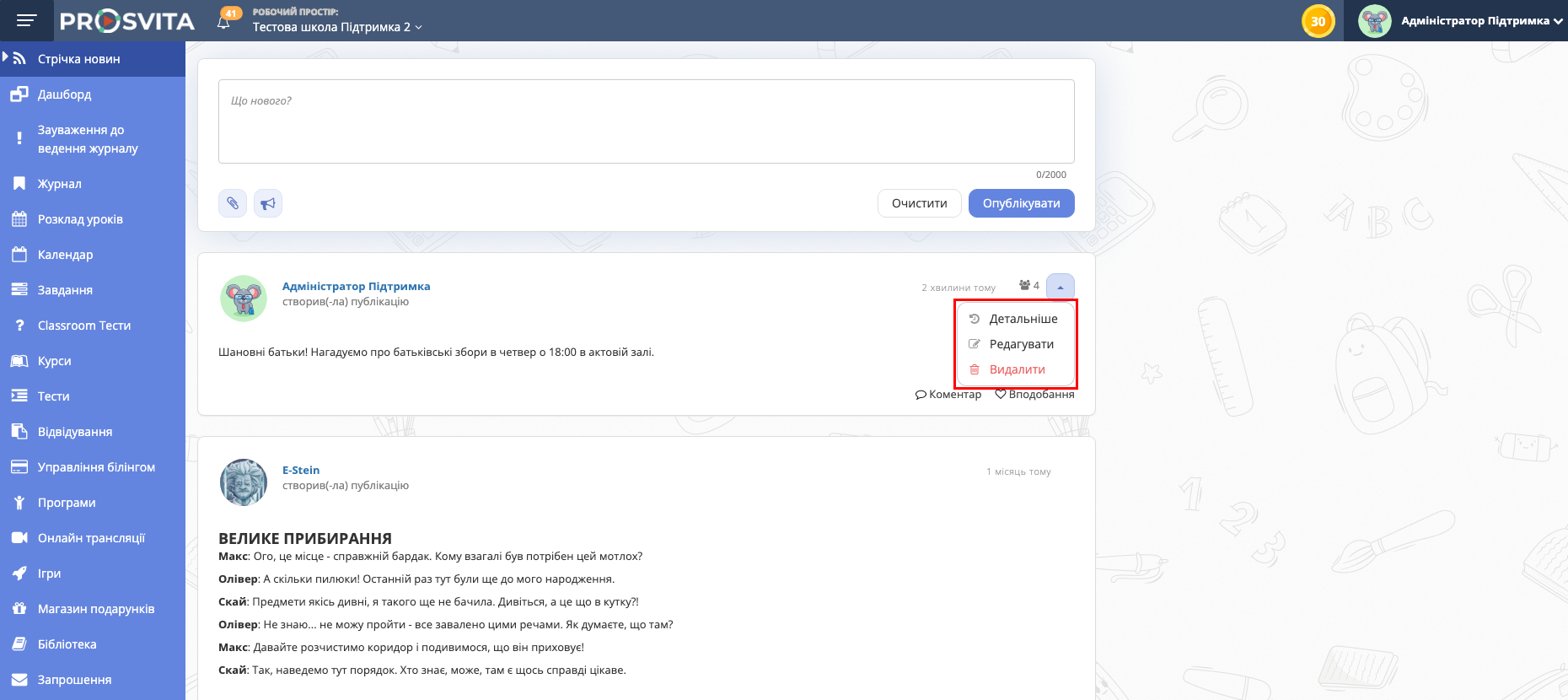
Рис. 6. Меню дій допису для аудиторії -
Щоб переглянути інформацію про допис, оберіть «Детальніше». У вікні «Деталі допису» видно автора, дату публікації, текст, робочі простори, заповнені поля аудиторії та кількість отримувачів у полі «Отримувачі».
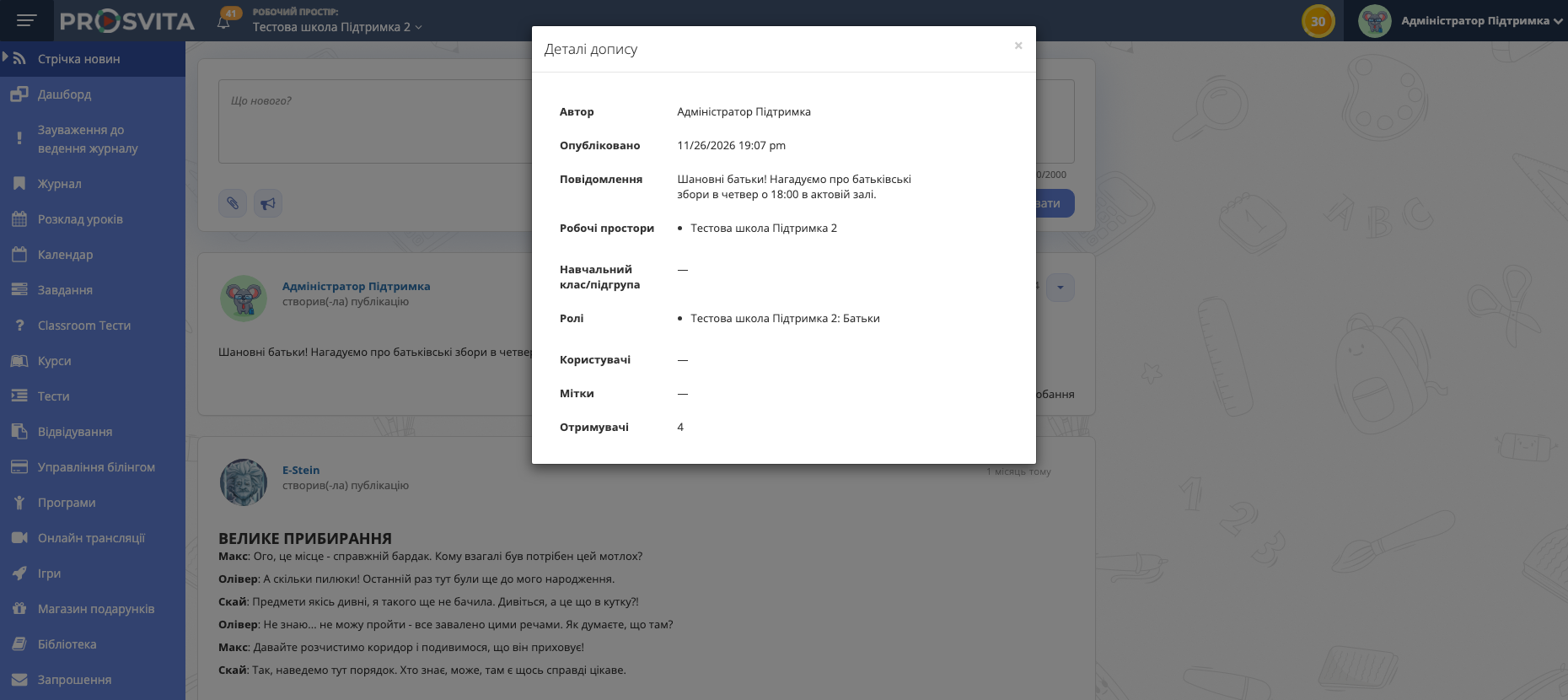
Рис. 7. Вікно «Деталі допису» -
Щоб змінити текст, файл або аудиторію, оберіть «Редагувати», внесіть зміни у вікні «Редагування допису для аудиторії» і натисніть «Зберегти». Варіант у полі «Хто побачить» після публікації змінити не можна, а поля розділу «Застосовується до» — можна. Після зміни аудиторії допис зникне у користувачів, які більше не відповідають умовам, і з'явиться в нових отримувачів.
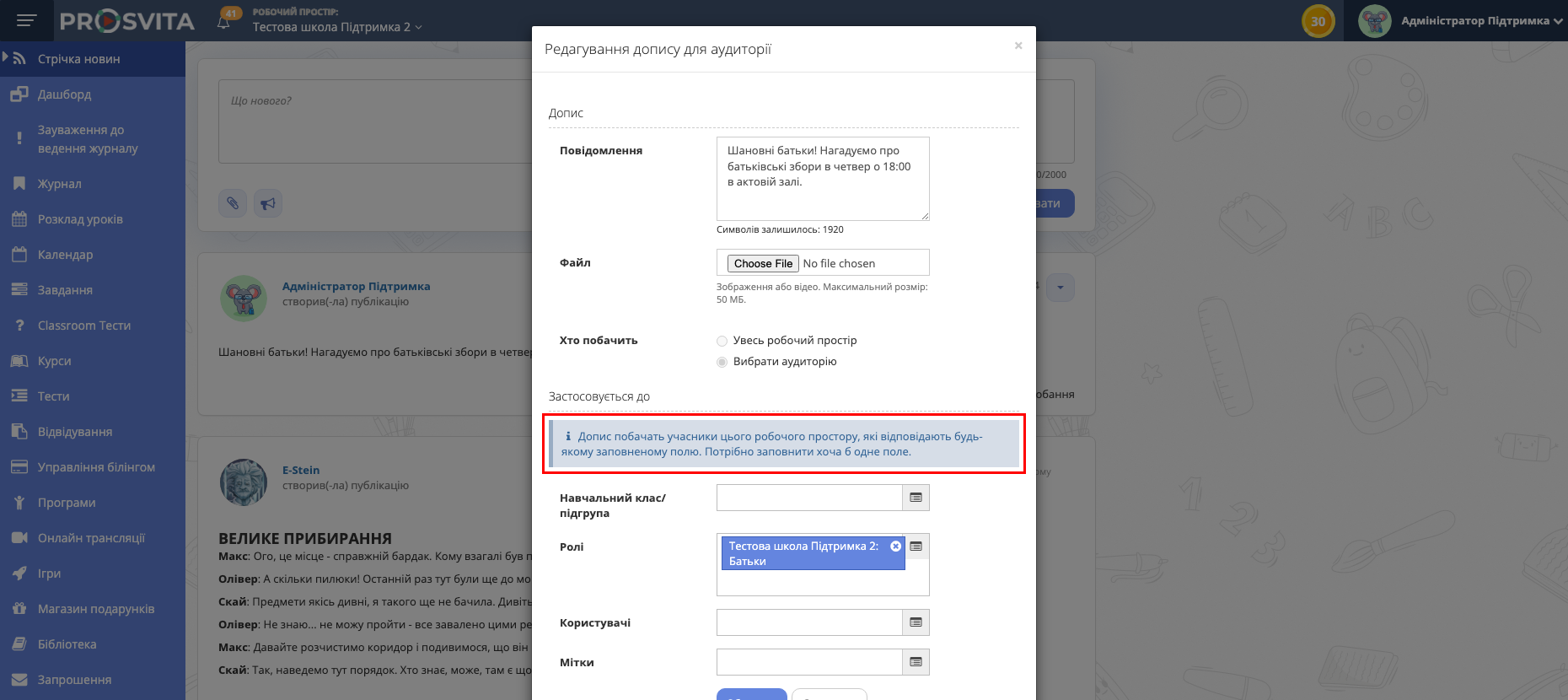
Рис. 8. Вікно «Редагування допису для аудиторії» -
Щоб видалити допис, оберіть «Видалити» і підтвердьте дію. Допис зникне у всіх отримувачів.


Публікація в організаційному акаунті
Організаційний акаунт об'єднує кілька закладів або філій. В організаційному акаунті у вікні публікації є додаткове поле «Робочі простори»: оберіть один, кілька або всі заклади чи філії, користувачі яких мають побачити допис. В акаунті окремого закладу цього поля немає — допис завжди публікується в поточному робочому просторі.